
Хапп как поделится прдключением в Happ: что делать
Поделиться подключением Happ технически означает передать VPN-защищённый трафик с одного устройства на другое. Это не то же самое, что поделиться подпиской: подписку используют параллельно несколько устройств с отдельным клиентом на каждом. Здесь речь идёт о том, чтобы устройство без клиента Happ получало интернет через устройство с работающим VPN. На vpnlink.biz разбираем, какие способы реально работают.
Точка доступа и Happ: как это работает на практике
Самый интуитивный способ — включить точку доступа на телефоне с работающим Happ и подключить к ней другие устройства. Логика кажется очевидной: VPN на телефоне, телефон раздаёт интернет, значит другие устройства тоже через VPN. На практике это работает не так прямолинейно.
На Android трафик через хотспот по умолчанию маршрутизируется в обход VPN-туннеля. Система отправляет хотспот-трафик напрямую через физический интерфейс, минуя виртуальный VPN-адаптер. Это архитектурное ограничение Android, которое не зависит от конкретного приложения — будь то Happ, ZenMate или любой другой VPN.
Исключение — устройства с root-правами или кастомными прошивками, где можно настроить маршрутизацию хотспот-трафика через VPN вручную. Но это уровень продвинутого пользователя и доступен далеко не всем. Для большинства пользователей Android точка доступа не передаёт VPN-защиту подключённым устройствам.
На iOS ситуация идентична: Personal Hotspot и VPN работают параллельно, но трафик устройств, подключённых к хотспоту, не проходит через VPN на iPhone. Apple разделяет эти потоки намеренно. Стандартными методами без джейлбрейка это поведение изменить невозможно.
Роутер с Happ: оптимальное решение
Настройка VPN непосредственно на роутере — наиболее полноценный способ защитить все устройства в домашней сети. Клиент Happ устанавливается на роутер, и весь трафик домашней сети автоматически проходит через VPN-туннель. Ни одному подключённому устройству не нужен отдельный клиент.
Для установки Happ на роутер нужна поддержка кастомной прошивки или нативная поддержка xray/sing-box. Подходящие варианты: GL.iNet (нативная поддержка VPN-клиентов в прошивке), роутеры с OpenWrt, Xiaomi с перепрошивкой. Обычные провайдерские роутеры без перепрошивки не подходят.
GL.iNet MT3000 (Beryl AX) и GL.iNet AXT1800 — нативно поддерживают Xray/VLESS через встроенный веб-интерфейс. Настройка: зайдите в веб-интерфейс роутера (обычно 192.168.8.1) → VPN → Xray → вставьте ключ с vpnlink.biz. Занимает 15–20 минут без командной строки.
OpenWrt с пакетом xray-core: более сложный путь, но работает на более широком круге роутеров. Требует знания командной строки. Результат — все устройства дома (телевизоры, приставки, планшеты) под VPN через один ключ без дополнительных настроек на каждом.
USB-тетеринг и другие альтернативы
USB-тетеринг с телефона на ноутбук при активном Happ: аналогично хотспоту — трафик через USB-тетеринг маршрутизируется мимо VPN-туннеля на Android. Это то же ограничение на уровне ядра ОС. Ноутбук, подключённый через USB, не получит VPN-защиту телефона автоматически.
Обходной путь через SOCKS5 прокси: Happ при активном VPN открывает локальный SOCKS5 прокси (обычно на порту 10808 в v2rayNG). Если настроить ноутбук на использование этого SOCKS5 прокси через Wi-Fi или USB (указав IP телефона как прокси-сервер), часть трафика пойдёт через Happ телефона. Сложно и работает только для приложений с поддержкой прокси.
Практичная альтернатива для ноутбука: установите клиент Happ непосредственно на ноутбук с тем же ключом-подпиской. Один URL подписки с vpnlink.biz работает на неограниченном количестве устройств (в пределах лимита одновременных сессий). Это проще и надёжнее, чем пытаться перенаправить трафик через телефон.
Hiddify Desktop на Windows: запустите Hiddify с тем же URL подписки. В настройках включите «Proxy Share» или «LAN proxy sharing» — Hiddify создаст SOCKS5 прокси, доступный из локальной сети. Другие устройства в Wi-Fi смогут использовать этот прокси, но только для трафика с поддержкой прокси-протокола.
Совместное использование подписки без передачи соединения
Правильный способ дать другому человеку VPN с vpnlink.biz — передать URL подписки, а не пытаться поделиться уже установленным соединением. Каждый использует свой клиент на своём устройстве с одним источником серверов. Это проще, надёжнее и не имеет технических ограничений.
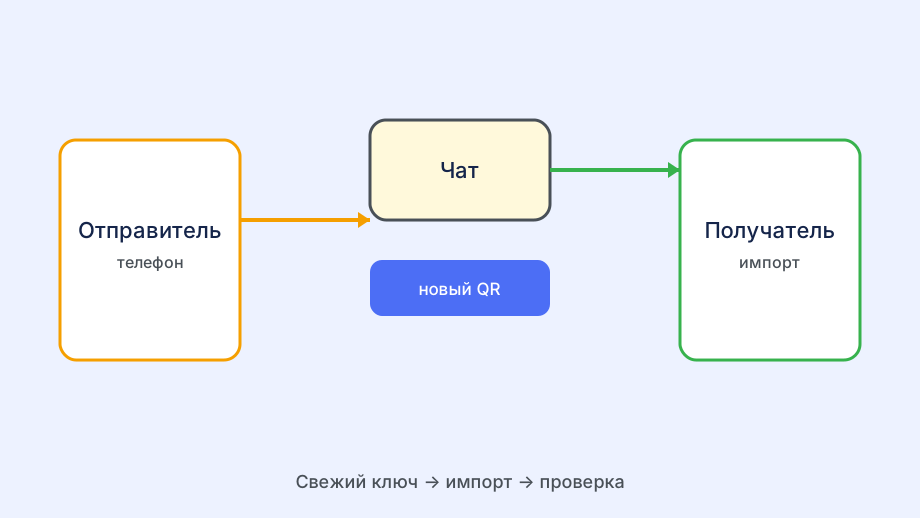
Передача URL подписки: скопируйте ссылку из клиента → отправьте через мессенджер → получатель добавляет её в свой Hiddify или Shadowrocket. Занимает 2 минуты. После этого оба работают через серверы с vpnlink.biz независимо друг от друга.
Синхронизация нескольких устройств одного человека: добавьте один и тот же URL подписки во все клиенты. При обновлении подписки все устройства автоматически получат свежий список серверов. Контроля не нужно — каждое устройство обновляется самостоятельно по расписанию.
Организация для команды: получите несколько разных ключей с vpnlink.biz, распределите по участникам. Каждый получает независимый ключ — проблема у одного не влияет на других. При смене ключей разошлите обновлённые URL через общий мессенджер. Это масштабируемее, чем один ключ на всех.
Итоги: что работает, что нет

Работает: роутер с Happ (GL.iNet или OpenWrt) защищает все домашние устройства через один ключ. Это единственный надёжный способ «поделиться подключением» без дополнительных клиентов на каждом устройстве. Первоначальная настройка занимает время, но после этого всё работает автоматически.
Работает с ограничениями: SOCKS5 прокси из Hiddify Desktop доступен через локальную сеть для приложений с поддержкой прокси. Не защищает весь трафик, требует настройки на каждом приложении отдельно. Подходит для браузеров, но не для игр или торрентов.
Не работает: хотспот и USB-тетеринг с Android/iOS не передают VPN-защиту подключённым устройствам. Это ограничение операционной системы, а не Happ. Попытки обойти это без root/джейлбрейка не дадут результата.
Оптимальная рекомендация: для каждого устройства — свой клиент с тем же URL подписки. Это занимает 10 минут на каждое устройство и даёт полную независимость и надёжность. Роутерное решение — для тех, кто хочет «поставил и забыл» для всей домашней сети без настройки на каждом устройстве. Актуальные ключи для обоих сценариев всегда доступны на vpnlink.biz.