
Хапп андроид тв: установка, настройка и нюансы
Настройка Happ на Android TV отличается от настройки на телефоне: нет привычной клавиатуры, Play Market может быть ограничен, а навигация пультом неудобна для ввода длинных URL. Это решаемо, и при правильном подходе процесс занимает 15–20 минут. На vpnlink.biz мы разбираем установку по шагам для разных моделей Android TV — от бюджетных приставок до флагманов Sony и TCL.
Какой клиент Happ подходит для Android TV
Hiddify — лучший выбор для Android TV благодаря адаптированному интерфейсу и поддержке управления пультом. Приложение есть в Play Market на большинстве Android TV устройств. Ищите «Hiddify» от Hiddify LLC. Поддерживает VLESS, Shadowsocks, Trojan и все актуальные протоколы обфускации.
v2rayNG доступен в Play Market и работает на Android TV, но его интерфейс не адаптирован под пульт — навигация неудобна. При отсутствии Hiddify в Play Market вашего устройства, v2rayNG — рабочая альтернатива. Управление через подключённую Bluetooth-клавиатуру значительно упрощает настройку.
Некоторые Android TV устройства имеют ограниченный Play Market без части приложений. В этом случае установка через APK: скачайте файл Hiddify с официального GitHub (github.com/hiddify/hiddify-app), перенесите на USB-флешку, откройте через файловый менеджер на ТВ. Убедитесь, что в настройках включена «Установка из неизвестных источников».
Для приставок Xiaomi Mi Box и Mi TV Stick Play Market полноценный, Hiddify устанавливается стандартно. На приставках Mecool, X96, H96 и аналогичных китайских моделях часто используется AOSP-прошивка с ограниченным Market — там потребуется APK через USB или установка через Downloader (приложение из Play Market для скачивания APK по ссылке).
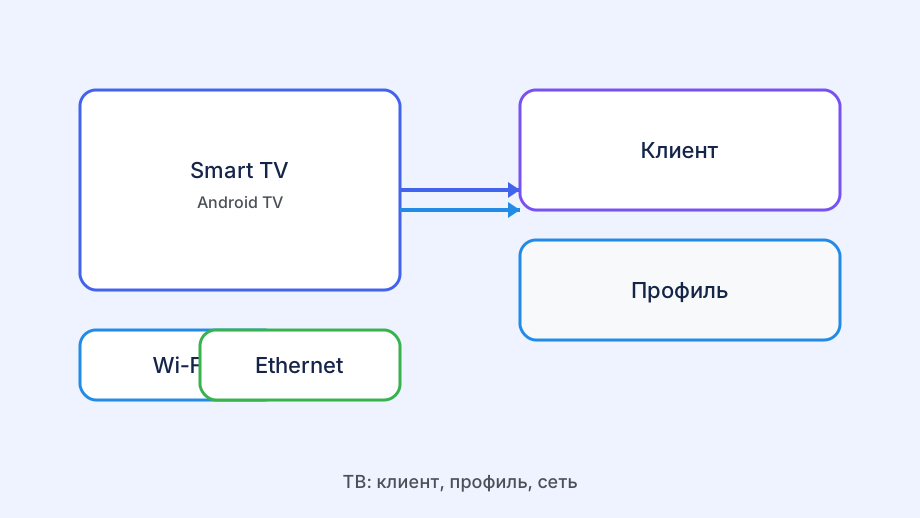
Установка и первый запуск Hiddify на Android TV
Открыть Play Market → ввести «Hiddify» в поиске → установить приложение. Если управление пультом затруднено, подключите Bluetooth-клавиатуру или воспользуйтесь приложением Google TV Remote на смартфоне — оно отображает виртуальную клавиатуру и передаёт нажатия на ТВ по сети.
При первом запуске Hiddify отображает приветственный экран с основными шагами. Navigating с пультом: используйте крестовину для перемещения и центральную кнопку для выбора. Кнопка «назад» на пульте аналогична Back на телефоне. Основное меню Hiddify адаптировано под навигацию пультом лучше, чем v2rayNG.
QR-код для импорта подписки — наиболее удобный способ для Android TV. Откройте на телефоне или ноутбуке страницу vpnlink.biz с нужным ключом, отобразите QR-код. В Hiddify на ТВ выберите «Add config» → «Scan QR». Направьте камеру ТВ-приставки на QR (или используйте функцию сканирования через телефон, если ТВ без камеры).
Альтернатива QR: ввод URL подписки вручную. На телефоне скопируйте URL подписки с vpnlink.biz. Используйте приложение Remote для ТВ или подключите Bluetooth-клавиатуру для удобного ввода. Вставьте URL в поле «Add from URL» в Hiddify. После импорта нажмите «Обновить» для загрузки серверов.
Настройка Happ на Android TV для стриминга
После импорта подписки запустите тест задержки серверов. Для стриминга (Netflix, YouTube, ivi) выбирайте серверы в регионе, контент которого нужен. Американский Netflix требует американского сервера, BBC iPlayer — британского. Серверы со средним пингом 50–150 мс обычно обеспечивают стабильный поток без буферизации.
Режим Rule mode в Hiddify позволяет настроить раздельную маршрутизацию: российские сервисы (ivi, Кинопоиск, VK) идут напрямую, зарубежные заблокированные — через Happ. Это важно для Android TV, так как некоторые российские стриминговые сервисы блокируют доступ с иностранных IP и отказывают в воспроизведении при активном VPN.
Не все стриминговые приложения работают через VPN на Android TV корректно. Netflix на Android TV иногда принудительно выключает VPN через системный API. Решение: выбирайте серверы, оптимизированные под разблокировку стримингов, или используйте VLESS+Reality — он лучше обходит geo-фильтры крупных платформ.
Скорость критична для 4K-контента: минимум 25 Мбит/с через VPN. Проверьте скорость через приложение Fast.com или SpeedTest на Android TV при активном Happ. Если скорость ниже 15 Мбит/с — попробуйте другой сервер. Серверы в соседних странах (Германия, Финляндия, Эстония) часто дают лучшую скорость из России.

Типичные проблемы Happ на Android TV
Проблема: VPN не подключается или сразу отключается. Причины: устаревшая подписка, заблокированный протокол, конфликт с системными настройками. Решение: обновите подписку, попробуйте другой протокол (VLESS вместо Shadowsocks), перезапустите ТВ. На некоторых прошивках Always-on VPN конфликтует с Hiddify.
Проблема: установлен «connected», но видео не воспроизводится или показывается контент не того региона. Это происходит, когда приложение обходит VPN-туннель через системный API. Попробуйте включить TUN mode в Hiddify — он перехватывает трафик на более низком уровне и сложнее обходится приложениями.
Проблема: Hiddify не находится в Play Market. Либо устройство использует ограниченную прошивку без полного Play Market, либо приложение временно недоступно в регионе. Решение: установите через Downloader (приложение в Play Market, позволяет скачивать APK по URL) — скачайте APK Hiddify напрямую с GitHub-релизов.
Проблема: пульт не работает в интерфейсе Hiddify. Убедитесь, что Hiddify обновлён до последней версии — ранние версии имели проблемы с навигацией пультом на TV. Подключите Bluetooth-клавиатуру как временное решение. Мышь USB/Bluetooth также работает и упрощает навигацию в интерфейсе.
Оптимальная схема использования Happ на Android TV
Автоподключение: настройте Hiddify для автозапуска при включении ТВ. В настройках приложения включите «Autostart» или «Boot start». Тогда VPN будет активен сразу после включения — не нужно каждый раз заходить в приложение и нажимать Connect.
Обновление подписки по расписанию: настройте автообновление подписки раз в сутки. Это гарантирует актуальный список серверов без ручных действий. На Android TV без постоянного пользовательского взаимодействия это особенно важно — вы можете не замечать, что подписка устарела, пока не перестанет работать.
Резервный профиль: добавьте второй источник подписки на vpnlink.biz. При проблемах с основной подпиской переключитесь на резервную — 3 нажатия пультом. Это занимает секунды и устраняет ситуацию, когда VPN внезапно перестаёт работать посреди просмотра фильма.
Периодическая проверка качества: раз в неделю запускайте тест задержки серверов. Серверы меняются, нагрузка перераспределяется. Сервер, который был лучшим месяц назад, сейчас может быть перегружен. 2 минуты на проверку раз в неделю обеспечат стабильно высокое качество стриминга через Happ.