
Хапп добавить другие устройства: инструкция для всех платформ
Добавить новое устройство в Happ — значит установить совместимый клиент и импортировать туда ключ-подписку. Ключ не привязан к конкретному устройству: одна ссылка работает на телефоне, планшете, ноутбуке и телевизоре одновременно. На vpnlink.biz мы разбираем процедуру для каждой платформы с конкретными шагами и ссылками.
Как передать ключ на новое устройство
Самый удобный способ переноса ключа — QR-код. Откройте Hiddify на устройстве, где ключ уже работает. Перейдите в управление профилями → выберите нужный профиль → «Поделиться» или значок QR. Отобразится QR-код с URL подписки. На новом устройстве в Hiddify нажмите «+» → «Сканировать QR» — направьте камеру на код.
Если QR недоступен: скопируйте URL подписки из профиля (длинная ссылка, начинается с https://) и отправьте себе через мессенджер, email или заметки. На новом устройстве откройте ссылку в браузере, скопируйте её, вставьте в поле импорта в Happ-клиенте. Альтернатива — вставить напрямую из буфера обмена.
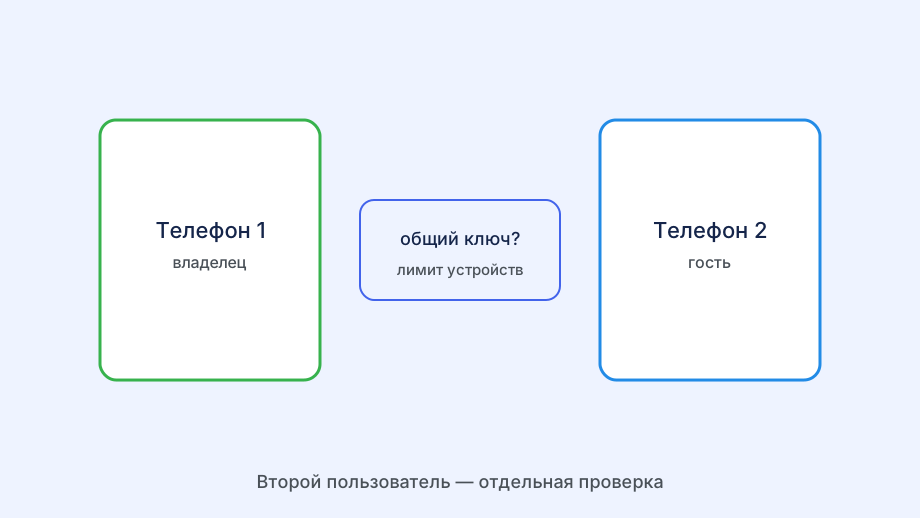
Для передачи на другого человека: поделитесь URL подписки через любой мессенджер. Получатель устанавливает Happ-клиент на своё устройство и импортирует ссылку. Важно: проверьте, поддерживает ли ключ несколько одновременных сессий — у некоторых публичных ключей лимит 1–3 подключения.
Передача одиночного ключа (не подписки): если у вас vless://, ss:// или trojan:// URI (одиночная конфигурация), её тоже можно передать через QR или текст. Отличие от URL подписки: одиночный ключ содержит один сервер и не обновляется автоматически. Для постоянного использования URL подписки предпочтительнее.
Добавление устройства Android
Установите Hiddify из Play Market или v2rayNG. Запустите приложение. Нажмите «+» (добавить) → выберите способ импорта. Доступные варианты: «Add from URL» (вставить URL подписки), «Scan QR» (сканировать QR с другого устройства), «Import from clipboard» (если URL уже скопирован в буфер).
После импорта нажмите «Update» для загрузки серверов из подписки. Дождитесь загрузки — обычно 10–30 секунд при нормальном интернете. В списке серверов появятся записи. Нажмите «Test latency» для получения данных задержки. Выберите сервер с минимальным пингом, нажмите «Connect».
Система попросит разрешение на создание VPN-подключения. Нажмите «OK» или «Разрешить». Это стандартный системный запрос Android — он не означает ничего подозрительного. После этого VPN активируется и в строке состояния появится иконка ключа.
Проверка: откройте Chrome или Firefox, зайдите на 2ip.ru. Показанный IP должен отличаться от вашего реального. Откройте любой заблокированный ресурс — он должен открыться. Если всё работает — устройство добавлено успешно и готово к постоянному использованию.
Добавление устройства iOS
На iOS рекомендуются Shadowrocket (~3$ в App Store) или Streisand (бесплатно). Shadowrocket: плюс → «Subscribe» → вставьте URL подписки → «Done». Приложение загрузит серверы. Включите переключатель VPN на главном экране. iOS запросит разрешение на добавление VPN-конфигурации — нажмите «Allow» и подтвердите Face ID/Touch ID.
Hiddify для iOS доступен в TestFlight (бесплатная бета-версия) — ссылку найдите на официальном GitHub проекта. После установки через TestFlight процедура добавления подписки идентична Android-версии. Преимущество: единый интерфейс на всех платформах — удобно, если уже знакомы с Hiddify.
Особенность iOS: система строго ограничивает фоновые VPN-процессы. Если телефон переходит в режим блокировки экрана, VPN может отключиться через несколько минут. Для постоянного соединения используйте «Always On» VPN в Shadowrocket или не блокируйте экран при активном туннеле.
Несколько профилей на iOS: Shadowrocket и Hiddify поддерживают несколько подписок одновременно. Добавьте основную подписку с vpnlink.biz и резервную. При проблемах с одной быстро переключитесь на другую через интерфейс приложения — без переустановки и повторной настройки.

Добавление компьютера Windows или macOS
Windows: установите Hiddify Desktop с GitHub (github.com/hiddify/hiddify-app). Запустите от имени администратора при первом запуске — нужно для установки TUN-драйвера. После установки нажмите «+» → «Add from URL» → вставьте URL подписки → «Import». Нажмите «Update subscription» → «Connect».
macOS: аналогичная процедура с Hiddify для macOS или Clash Verge. Скачайте .dmg с GitHub, установите приложение. При первом запуске разрешите расширение системы в «Настройках безопасности». Добавьте подписку через «+» → URL. Нажмите Connect — macOS запросит разрешение VPN.
Clash Verge для опытных пользователей: после установки откройте «Profiles» → «New» → вставьте URL подписки. Выберите профиль, нажмите «Activate». В режиме Rule mode российские сайты будут идти напрямую, зарубежные заблокированные — через Happ. Это удобнее, чем полный VPN для рабочего компьютера.
Проверка на компьютере: откройте браузер → 2ip.ru. Убедитесь, что IP изменился. Дополнительно: откройте сайт, который обычно заблокирован — он должен открыться нормально. В TUN mode весь трафик ПК (не только браузер) идёт через Happ, включая другие приложения и мессенджеры.
Добавление телевизора и консолей
Android TV и приставки: процедура идентична Android телефону. Установите Hiddify из Play Market (или через APK). QR-импорт — наиболее удобный способ, так как не требует ввода длинного URL пультом. Если Play Market недоступен — используйте приложение Downloader для загрузки APK по прямой ссылке.
Samsung Smart TV (Tizen OS): Tizen не поддерживает сторонние VPN-приложения. Для Samsung TV единственный работающий способ — настроить VPN на роутере. Все устройства, подключённые к этому роутеру, будут получать трафик через Happ. Роутеры GL.iNet имеют встроенную поддержку Xray и настраиваются за 20 минут.
Apple TV (tvOS): начиная с tvOS 17 Apple добавила поддержку VPN-приложений. Shadowrocket для tvOS доступен в App Store. Процедура: установить Shadowrocket → добавить подписку через ввод URL или синхронизацию с iOS-версией через iCloud. В более старых tvOS — только через роутер.
PlayStation и Xbox: игровые консоли не поддерживают VPN-приложения напрямую. Решение — роутер с Happ (весь трафик консоли автоматически через VPN) или настройка на компьютере с раздачей через ICS (Internet Connection Sharing, доступно на Windows). Второй вариант сложнее и менее стабилен.